 .
.
Визуализация
Mathematica предлага най-различни начини за чертане на графики, като се задават формули или таблици с данни. Има статична и анимирана графика и звук. Графичните изображения могат да се показват от различни гледни точки и в различен вид чрез функцията Show.
Пример 1. Двумерната графика изисква зададена формула на функцията и интервал. Оформянето става чрез избор от голям брой опции и техните настройки. По-долу са показани две графики на функцията Sin[x] в интервала [ -2π, 2π ]. Графиката g1 е без опции, като се използват тези по подразбиране, а графиката g2 има три настройки - размер на рамката, стил (цвят и дебелина на линията) и отношение на мерните единици по осите .
![g1 = Plot[Sin[x], {x, -2π, 2 π}] RowBox[{g2, =, RowBox[{Plot, [, RowBox[{Sin[x], ,, ... , ,, RowBox[{Thickness, [, 0.02, ]}]}], }}]}], ,, , RowBox[{AspectRatio, , 1.}]}], ]}]}]](HTMLFiles/index_2.gif)
![[Graphics:HTMLFiles/index_3.gif]](HTMLFiles/index_3.gif)

![[Graphics:HTMLFiles/index_5.gif]](HTMLFiles/index_5.gif)

Пример 2. Едновременното чертане на няколко графики се получава с функцията Show[ ].
![RowBox[{g3, =, RowBox[{Plot, [, RowBox[{RowBox[{Tan, [, RowBox[{0.5, *, x}], ]}], ,, , {x, -4 ... owBox[{g2, ,, g3, ,, , RowBox[{PlotRange, , RowBox[{{, RowBox[{0, ,, 1.2}], }}]}]}], ]}]](HTMLFiles/index_7.gif)
![[Graphics:HTMLFiles/index_8.gif]](HTMLFiles/index_8.gif)

![[Graphics:HTMLFiles/index_10.gif]](HTMLFiles/index_10.gif)

Пример 3. Точковата двумерна графика изисква да зададем таблица на координатите на точките. Стандартно това се постига най-лесно чрез списъци. Ето списък от точки и съответна графика с опции.
![RowBox[{RowBox[{data, =, RowBox[{{, RowBox[{{1, 3}, ,, {3, 4}, ,, {5, 5}, ,, {6, 2}, ,, , {2, ... [{PlotStyle, , RowBox[{PointSize, [, 0.03, ]}]}], ,, , PlotRange {0, 8}}], ]}]}]](HTMLFiles/index_12.gif)
![[Graphics:HTMLFiles/index_13.gif]](HTMLFiles/index_13.gif)

Пример 4. Параметричната крива изисква формулите за пресмятане на координатите { x, y } и интервала на параметъра. Тук е добавена и опциата AspectRatio за задаване на отношението  . В случая е избрано числото на Фибаначи за златно сечение - константата GoldenRatio, равна на 0.618...
![ParametricPlot[{θ Cos[θ], (θ + Sin[θ])^2}, {θ, -4 π, 5 π}, AspectRatioGoldenRatio]](HTMLFiles/index_16.gif)
![[Graphics:HTMLFiles/index_17.gif]](HTMLFiles/index_17.gif)

Пример 5. Тримерна графика в декартови координати при зададена формула и интервали за двете координати. След това е сменена гледната точка на същата графика.
![dd = Plot3D[Sin[x * y], {x, 0, π}, {y, 0, π}] RowBox[{Show, [, RowBox[{%, ,, RowBox[{ViewPoint, ->, RowBox[{{, RowBox[{1., ,, 2., ,, 3.}], }}]}]}], ]}]](HTMLFiles/index_19.gif)
![[Graphics:HTMLFiles/index_20.gif]](HTMLFiles/index_20.gif)

![[Graphics:HTMLFiles/index_22.gif]](HTMLFiles/index_22.gif)

Пример 6. Mathematica има възможности за визуализиране на графики в реално време, като използва възможно най-бързия начин за пресмятане и компилиране за моментално показване на резултата. Тук сме показали как става това.
![<<RealTime3D` Show[dd] <<Default3D`](HTMLFiles/index_24.gif)
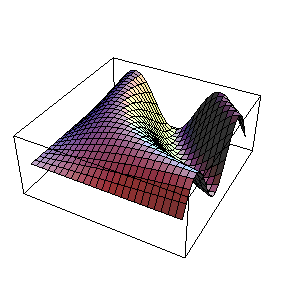

Пример 7. Контурна графика на същата функция от горните примери.
![dk = ContourPlot[Sin[x * y], {x, 0, π}, {y, 0, π}, PlotPoints40, ColorFunctionHue]](HTMLFiles/index_27.gif)
![[Graphics:HTMLFiles/index_28.gif]](HTMLFiles/index_28.gif)

Пример 8. Параметрична тримерна графика на функция по зададени формули за изчисляване на координатите { x, y, z} и интервали за вариране на параметрите. Този тип графики дават възможност за използване на цилиндрични, сферични и други координати.
![pp2 = ParametricPlot3D[{u * Sin[t], u * Cos[t], t/3}, {t, 0, 9}, {u, -1, 1}, BoxedFals ... xesNone, ViewPoint {1, 2, 4}] pp4 = Show[pp2, pp3 , ViewPoint {3, 2, -1}]](HTMLFiles/index_30.gif)
![[Graphics:HTMLFiles/index_31.gif]](HTMLFiles/index_31.gif)

![[Graphics:HTMLFiles/index_33.gif]](HTMLFiles/index_33.gif)

![[Graphics:HTMLFiles/index_35.gif]](HTMLFiles/index_35.gif)

Пример 9. По-сложни графични обекти могат да се конструират като се използват готови или създадени от нас 2D или 3D примитиви, т.е. готови елементарни обекти - отсечка, кръг, част от елипса и т.н. Тук се създава таблица с координати на точки в равнината. За да не се показват числата, първата командата завършва с точка и запетая, а вторият ред показва координатите само на първите 4 точки. С третия ред се изчертават получените точки.
![gr = Flatten[Table[Point[{p/q, q}], {q, 100}, {p, q - 3}]] ; Take[%, 4] Show[Graphics[gr, FrameTrue]]](HTMLFiles/index_37.gif)
![{Point[{1/4, 4}], Point[{1/5, 5}], Point[{2/5, 5}], Point[{1/6, 6}]}](HTMLFiles/index_38.gif)
![[Graphics:HTMLFiles/index_39.gif]](HTMLFiles/index_39.gif)

Пример 10. Генерирането на анимирана графика става чрез малка програма, съдържаща цикъл. За се започне движението, се щраква два пъти бързо върху графиката. Прекъсва се с щракване извън нея.
![Do[Plot3D[Sin[2 x] Cos[3 y] Cos[t], {x, -0, π}, {y, 0, π}, PlotRange {-1, 1}, BoxRatios {1, 1, 1}, TicksNone], {t, 0, π, π/20}] ;](HTMLFiles/index_41.gif)
![[Graphics:HTMLFiles/index_63.gif]](HTMLFiles/index_63.gif)
Пример 11. Още една анимирана графика.
![RowBox[{RowBox[{Do, [, RowBox[{RowBox[{ParametricPlot3D, [, RowBox[{{Cos[i π/50] Cos[2 ... , ,, RowBox[{{, RowBox[{RowBox[{-, 1.1}], ,, 1.1}], }}]}], }}]}]}], ]}], ,, {i, 0, 25}}], ]}], ;}]](HTMLFiles/index_64.gif)
![[Graphics:HTMLFiles/index_91.gif]](HTMLFiles/index_91.gif)
Пример 12. Генерирането на звук става с функцията Play. Така формулите могат да свирят. За да чуем музиката е достатъчно да имаме компютър със звуков изход и да щракнем бързо два пъти върху графиката.
![Play[Sin[(π t)/2] ∑_ (ν = 0)^24If[ν/12<t<ν/12 + 1/4, 1/24 ? ... (3 + 2 ν - 24 t)^2) ν Sin[1625 ν t - 13000 t], 0], {t, 0, 2}, PlayRangeAll]](HTMLFiles/index_92.gif)
![[Graphics:HTMLFiles/index_93.gif]](HTMLFiles/index_93.gif)

Повече примери със звук можете да чуете в SaundGallery.
Mathematica има голям арсенал за технически, научни и художествени изображения. Примери потърсете � ������ ����� �� Mathematica.
• 2D Graphics
• 3D Graphics
• Art Images
• Animations
• Diagrams and Objects
Created by Mathematica (October 6, 2007)