
Mathematica като калкулатор
Можете да използвате Mathematica като обикновен калкулатор - набирате израз, натискате едновременно клавишите SHIFT + ENTER и Mathematica пресмята резултата.
Основните правила за работа са подчертани.
Пример 1. Повдигане на числото 3 на степен 13. Можете да наберете и други стойности, вместо тези. Най-отдясно на реда се отбелязва клетката със синя скоба. Когато курсорът мига в реда на израза, натиснете едновременно клавишите [SHIFT]-[RETURN]. По всяко време може да се върнете и да изпълните която и да е избрана клетка.

Mathematica автоматично работи с неограничена точност, например 3 на степен 100 е число с 48 десетични знака:


Можете да набирате математическите символи, подобно на WORD, като използвате палетите. Отворете например: от меню File \ Palettes \ BasicInput, така че горният пример да се запише така:


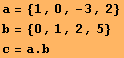
Пример 2. Две и повече действия могат да се задават в една клетка и да се изпълняват едно след друго. Ето скаларно произведение на два вектора a и b, чиито компоненти се задават в къдрави скоби. Резултатът се записва в клетка c. Обърнете внимание, че точката между тях като знак за умножение на вектори е задължителна.


Пример 3. Стандартните математически константи и функции се изписват с голяма начална буква и аргументът е в квадратни скоби. Запомнете, че големите и малките букви в Mathematica са различни! Можете да ползвате и палети.
![Cos[Pi/4] Tan[π/3]](HTMLFiles/index_11.gif)


Пример 4. Когато искаме резултатът да е число, достатъчно е да зададем поне един аргумент като десетична дроб, например: 2.0, -12.456, 100. и др. Вижте разликата:
![Sin[π/12] RowBox[{Sin, [, RowBox[{π, /, 12.}], ]}]](HTMLFiles/index_14.gif)


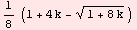
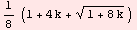
Пример 5. Лесно се въвеждат формули. Когато променливите в тях преди това са получили стойност, то Mathematica работи с числа, в противен случай работи със символи. Следва решаване на квадратно уравнение, а по-долу - на ирационално уравнение с параметър k. Обърнете внимание, че при уравненията участва знакът за логическо сравнение = = , а не знак за обикновено равенство.
![Solve[5x^2 - 6x + 1 == 0]](HTMLFiles/index_17.gif)
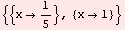
Запомнянето на решенията за по-нататъшно използване е показано по-долу. Тук /. е знак за заместване, а % е резултатът от предната команда.
![x1 = x/. %[[1]] x2 = x/. %%[[2]]](HTMLFiles/index_19.gif)


![Solve[x^(1/2) + k == 2x, x] x3 = x/. %[[1]] x4 = x/. %%[[2]]](HTMLFiles/index_22.gif)

Пример 6. Да пресметнем неопределен интеграл, като избираме съответния символ за интеграл от палета с математически символи File \ Palettes \ BasicInput. За да използваме променливата а като параметър се налага да я анулираме, тъй като в пример 2 с тази буква беше записан вектор. Това анулиране става с присвояване на символа . (точка):
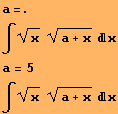
![(a + x)^(1/2) ((a x^(1/2))/4 + x^(3/2)/2) - 1/4 a^2 Log[x^(1/2) + (a + x)^(1/2)]](HTMLFiles/index_27.gif)

![(5 + x)^(1/2) ((5 x^(1/2))/4 + x^(3/2)/2) - 25/4 ArcSinh[x^(1/2)/5^(1/2)]](HTMLFiles/index_29.gif)
Пример 7. Нека видим каква е графиката на подинтегралната функция f= при а=5 , например в интервала [0, 1].
![f = x^(1/2) (a + x)^(1/2) Plot[f, {x, 0, 1}]](HTMLFiles/index_31.gif)

![[Graphics:HTMLFiles/index_33.gif]](HTMLFiles/index_33.gif)

Пример 8. Същият интеграл като определен с различни граници при a=7. За да не се показва стойността на a, достатъчно е накрая на оператора да запишем символа ; (точка и запетая).
![a = 7 ; ∫_0^1x^(1/2) (a + x)^(1/2) x RowBox[{RowBox[{∫_0, ^, 1.}], x^(1/2) (a + x)^(1/2) x}]](HTMLFiles/index_35.gif)
![9/2^(1/2) - 49/4 ArcSinh[1/7^(1/2)]](HTMLFiles/index_36.gif)

Пример 9. Ето още няколко графики. Следва двумерна графика - 2D, при зададена формула на функцията, аналогично на по-горния пример. Тук Cot[x] е функцията котангенс:
![RowBox[{Plot, [, RowBox[{RowBox[{RowBox[{Sin, [, RowBox[{2.5, x}], ]}], +, Cot[x]}], ,, {x, -3π, 2π}}], ]}]](HTMLFiles/index_38.gif)
![[Graphics:HTMLFiles/index_39.gif]](HTMLFiles/index_39.gif)

Пример 10. Можем да чертаем няколко графики на една ос:
![f1 = ArcSin[2x] f2 = ArcCos[x] RowBox[{Plot, [, RowBox[{{f1, f2}, ,, , RowBox[{{, RowBox[{x, ,, RowBox[{-, 0.5}], ,, , 0.5}], }}]}], ]}]](HTMLFiles/index_41.gif)
![ArcSin[2 x]](HTMLFiles/index_42.gif)
![ArcCos[x]](HTMLFiles/index_43.gif)
![[Graphics:HTMLFiles/index_44.gif]](HTMLFiles/index_44.gif)

Пример 11. Пример на тримерна графика 3D в декартови координати по зададена формула на функцията. Трябва винаги да се задават границите на променливите, така че системата да може да изчислява необходимите й стойности. Добавили сме и опция за уточнение на броя на точките по двете направления от мрежата, с които се рисува графиката.
![Plot3D[Sin[(x^3 * y)/(x + 2y)], {x, π/2, π}, {y, 0, π}, PlotPoints40]](HTMLFiles/index_46.gif)
![[Graphics:HTMLFiles/index_47.gif]](HTMLFiles/index_47.gif)

Пример 12. Още един пример за 3D графика, при зададена формула на функцията. Когато има особености, Mathematica се старае да ги начертае. В долния пример функцията Cot (котангенс) е неопределена при y=0, поради което е показана отвесна равнина (област на прекъсване).
![RowBox[{Plot3D, [, RowBox[{RowBox[{RowBox[{Sin, [, RowBox[{2.5, x}], ]}], +, Cot[ y]}], ,, {x, -π, π}, ,, {y, -π/2, π/2}}], ]}]](HTMLFiles/index_49.gif)
![[Graphics:HTMLFiles/index_50.gif]](HTMLFiles/index_50.gif)

Created by Mathematica (October 6, 2007)